
โหมดมืด
ประกาศภายใน (หน้าแรก)
หน้า ประกาศภายใน — ข่าวสารจากผู้ดูแลระบบถึงเจ้าหน้าที่ทุกคน ระหว่างที่มีประกาศเปิดอยู่ ระบบจะพาเจ้าหน้าที่ที่ดูประกาศได้มาที่หน้านี้ก่อนทุกครั้งหลังเข้าสู่ระบบ
เข้าหน้านี้: ปุ่ม ประกาศภายใน (ไอคอนโทรโข่ง) บนแถบด้านบน ข้างปุ่มย่อ/ขยายเมนูด้านซ้าย — หน้านี้ไม่มีในเมนูด้านซ้ายแล้ว (ต้องมีสิทธิ์ จัดการประกาศ จึงจะเห็นปุ่ม · หรือเข้าระบบแล้วระบบจะพามาเองขณะมีประกาศเปิดอยู่)
📷 ภาพประกอบเป็นภาพจริงจากระบบ (ข้อมูลตัวอย่าง) ปิดบังข้อมูลส่วนตัวไว้แล้ว
ภาพรวมทั้งหน้า
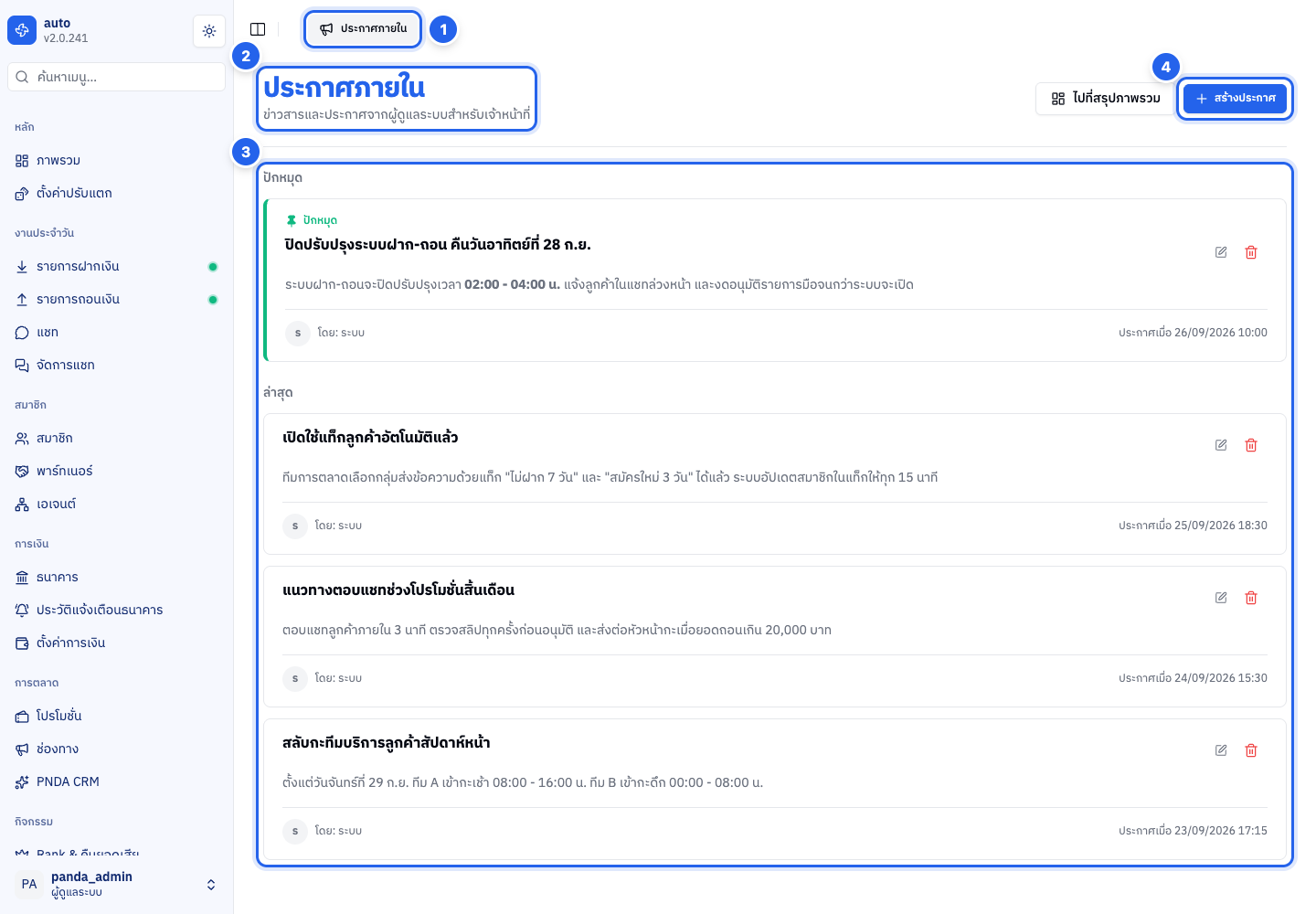
เลขในภาพตรงกับหัวข้อด้านล่าง: 1 ปุ่มประกาศภายในบนแถบด้านบน · 2 หัวเรื่องและปุ่มไปที่สรุปภาพรวม · 3 รายการประกาศ · 4 ปุ่มที่เปิดฟอร์มสร้างประกาศ — หัวข้อ 5 คือสวิตช์แสดงประกาศของเว็บที่ทีมงานเปิดให้แล้ว
1. ปุ่มประกาศภายในบนแถบด้านบน

ปุ่ม ประกาศภายใน อยู่บนแถบด้านบนของทุกหน้า ถัดจากปุ่มย่อ/ขยายเมนูด้านซ้าย กดเมื่อไหร่ก็กลับมาหน้านี้ได้ ขณะเปิดหน้านี้อยู่ ปุ่มจะมีพื้นสีเทาอ่อน (บนจอเล็กอย่างมือถือจะเห็นเฉพาะไอคอนโทรโข่ง)
ปุ่มนี้แสดงเฉพาะผู้ที่มีสิทธิ์ จัดการประกาศ (ดูหรือแก้ไขก็ได้) ผู้ที่ไม่มีสิทธิ์จะไม่เห็นปุ่ม
หน้าแรกหลังเข้าสู่ระบบ
หลังเข้าสู่ระบบ (หรือเปิดหน้าหลักของหลังบ้าน) ระบบเลือกหน้าแรกให้ตามลำดับนี้
| ลำดับ | เงื่อนไข | ระบบพาไปที่ |
|---|---|---|
| 1 | มีสิทธิ์ดูประกาศ และมีประกาศที่เปิดอยู่อย่างน้อย 1 รายการ (ประกาศที่ปิดสวิตช์ แสดงประกาศ ไว้ไม่นับ) | หน้านี้ (ประกาศภายใน) |
| 2 | ไม่เข้าข้อ 1 แต่มีสิทธิ์ จัดการการตลาด (ดูสรุปภาพรวมได้) | สรุปภาพรวม |
| 3 | ไม่เข้าทั้งสองข้อ | หน้านี้ — ถ้ามีสิทธิ์ดูประกาศจะเห็นรายการประกาศ ถ้าไม่มีจะเห็นหน้า เริ่มต้นใช้งาน (ด้านล่าง) |
ประกาศที่สร้างจากหน้านี้เปิดใช้งานทันที ตราบใดที่ยังมีประกาศเปิดอยู่ เจ้าหน้าที่ที่ดูประกาศได้จะถูกพามาหน้านี้ทุกครั้งหลังเข้าสู่ระบบ ถ้าเรื่องไหนจบแล้ว ให้ลบประกาศนั้นออก — หรือ ถ้าเว็บเปิดใช้สวิตช์ แสดงประกาศ แล้ว ให้ปิดสวิตช์ของประกาศนั้นไว้แทนการลบ (ดูหัวข้อ 5)
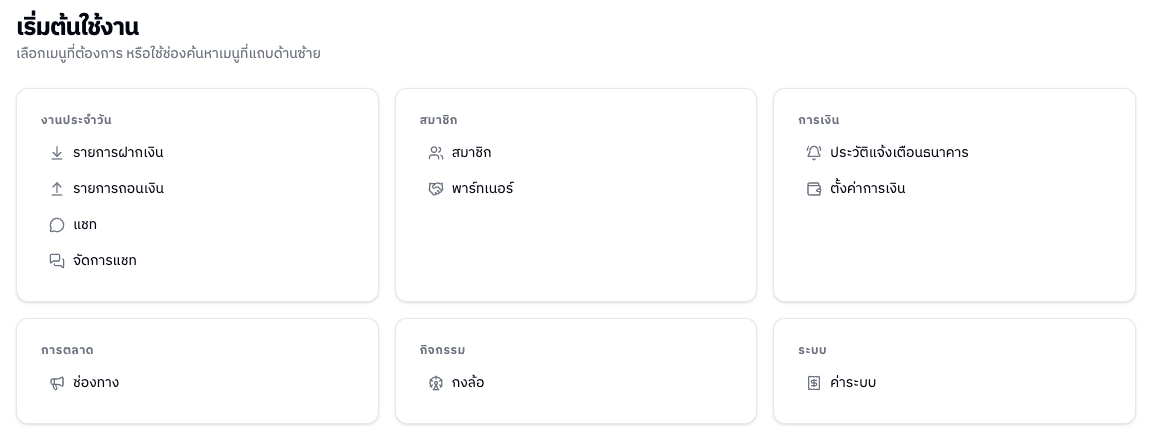
หน้าเริ่มต้นใช้งาน — เจ้าหน้าที่ที่ไม่มีสิทธิ์ทั้งประกาศและสรุปภาพรวม (เช่น ทีมฝาก-ถอน) จะเห็นรายการเมนูที่ตัวเองเปิดได้ จัดเป็นกล่องตามกลุ่มเมนู กดชื่อเมนูเพื่อไปหน้านั้น หรือใช้ช่องค้นหาเมนูที่แถบด้านซ้าย
2. หัวเรื่องและปุ่มไปที่สรุปภาพรวม

แถวบนสุดของหน้า บอกชื่อหัวข้อ ประกาศภายใน พร้อมคำอธิบายสั้น ๆ มุมขวามี 2 ปุ่ม
| ปุ่ม | ใช้ทำอะไร | ใครเห็น |
|---|---|---|
| ไปที่สรุปภาพรวม | ไปหน้าสรุปภาพรวม (หน้าที่จะได้เห็นเป็นหน้าแรกถ้าไม่มีประกาศเปิดอยู่) | ผู้ที่มีสิทธิ์ จัดการการตลาด |
| สร้างประกาศ | เปิดฟอร์มสร้างประกาศ (หัวข้อ 4) | ผู้ที่มีสิทธิ์ แก้ไข ในหมวดจัดการประกาศ |
3. รายการประกาศ
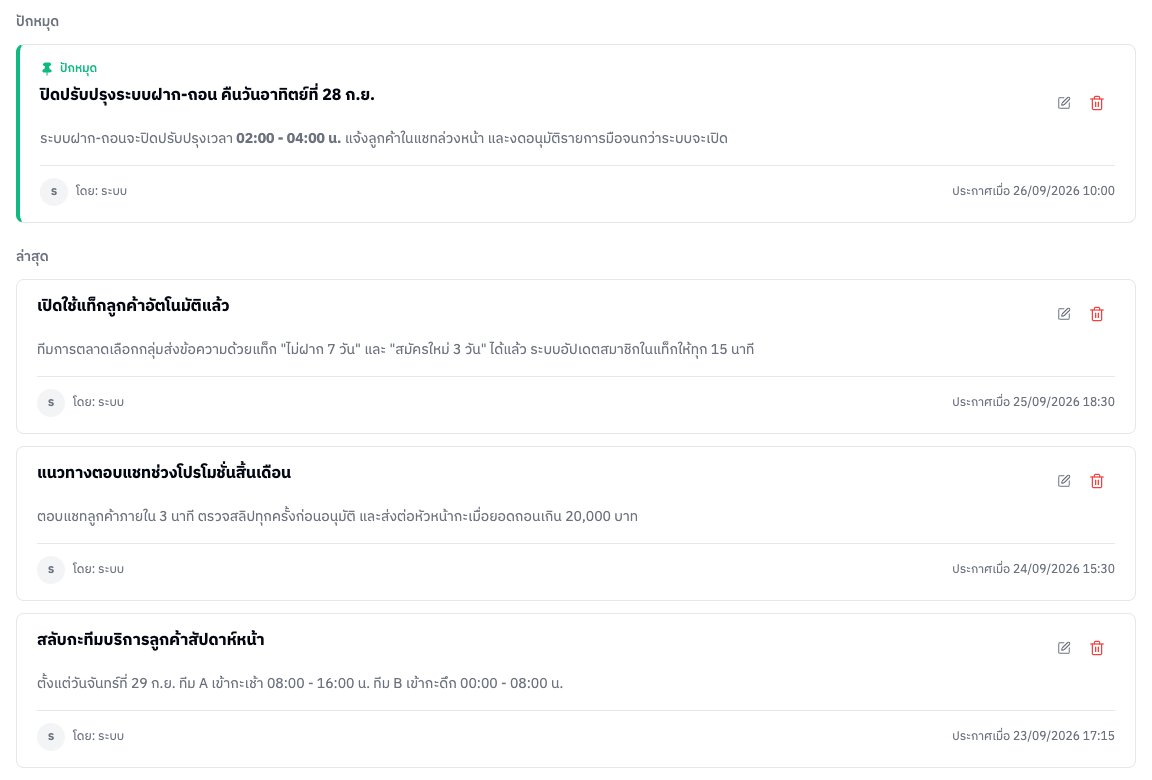
ประกาศแสดงเป็นการ์ด แบ่งเป็น 2 กลุ่ม
| กลุ่ม | บอกอะไร |
|---|---|
| ปักหมุด | ประกาศสำคัญที่ถูกปักหมุดไว้ แสดงบนสุดเสมอ การ์ดมีแถบสีเขียวด้านซ้ายและป้าย ปักหมุด |
| ล่าสุด | ประกาศทั่วไปที่ไม่ได้ปักหมุด |
แต่ละการ์ดบอก หัวข้อ · เนื้อหา · ผู้ประกาศ (แสดงว่า "โดย: ระบบ") · วันเวลาที่ประกาศ เลื่อนหน้าลงไปเรื่อย ๆ ระบบจะโหลดประกาศเก่าเพิ่มให้เองทีละชุด
ที่มุมขวาบนของแต่ละการ์ด (เฉพาะผู้มีสิทธิ์) จะมีไอคอนเล็ก ๆ
- ไอคอน ดินสอ — เปิดหน้าต่างแก้ไขประกาศ ข้อมูลเดิมจะถูกเติมให้ แก้แล้วบันทึกมีผลทันที (การแก้ไขไม่เปลี่ยนสถานะเปิด/ปิดของประกาศ ประกาศที่ปิดไว้ แก้แล้วยังปิดอยู่)
- ไอคอน ถังขยะสีแดง — ลบประกาศ ระบบจะถามยืนยันก่อนเสมอ
💾 เมื่อบันทึกการแก้ไขแล้วมีผลต่ออะไร: หัวข้อหรือเนื้อหาที่แก้จะเปลี่ยนทันทีในหน้าประกาศภายในของเจ้าหน้าที่ทุกคน คนที่เข้ามาดูหลังจากนี้จะเห็นเป็นข้อความใหม่ ไม่เหลือข้อความเดิมให้ดู
🗑️ เมื่อลบประกาศแล้ว: ประกาศจะหายไปจากหน้าประกาศภายในของเจ้าหน้าที่ทุกคนทันที และกู้คืนไม่ได้ ถ้าเป็นประกาศที่ปักหมุดไว้ก็จะหายจากด้านบนสุดด้วย ถ้าลบประกาศสุดท้ายออก หลังเข้าสู่ระบบครั้งถัดไประบบจะพาไปหน้า สรุปภาพรวม แทน (สำหรับผู้ที่มีสิทธิ์ดู)
ถ้ายังไม่มีประกาศในระบบ ตรงนี้จะขึ้นข้อความ "ยังไม่มีประกาศ"
4. ฟอร์มสร้างประกาศใหม่
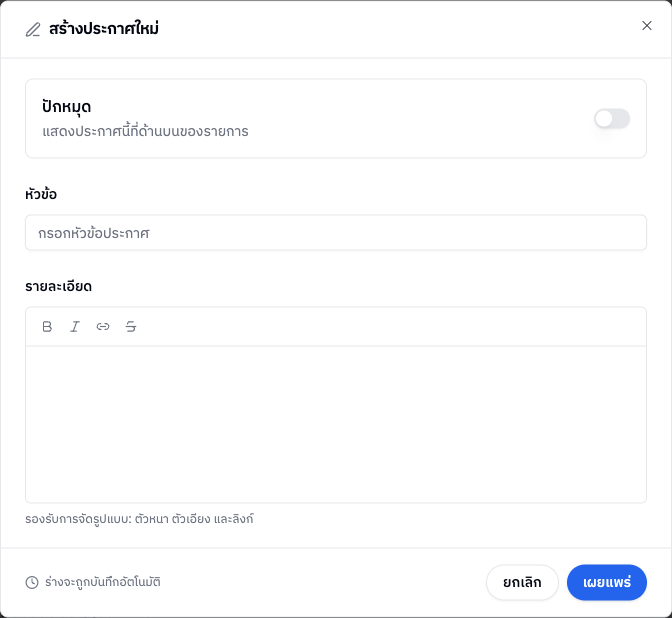
กดปุ่ม สร้างประกาศ จะมีหน้าต่างให้กรอกข้อมูลขึ้นมา
| ช่อง | ต้องกรอกไหม | คำอธิบาย |
|---|---|---|
| ปักหมุด | ไม่บังคับ | เปิดสวิตช์ถ้าต้องการให้ประกาศแสดงบนสุดของรายการ |
| หัวข้อ | ต้องกรอก | ชื่อหัวข้อของประกาศ |
| รายละเอียด | ต้องกรอก | เนื้อหาประกาศ จัดรูปแบบได้ เช่น ตัวหนา ตัวเอียง และลิงก์ |
🔔 เมื่อเปิดสวิตช์ปักหมุด: ประกาศนี้จะถูกดันขึ้นไปอยู่กลุ่ม ปักหมุด บนสุดของรายการ เจ้าหน้าที่ทุกคนจะเห็นเด่นก่อนประกาศอื่น เหมาะกับเรื่องด่วนหรือเรื่องสำคัญ ถ้าไม่เปิดจะไปอยู่กลุ่ม ล่าสุด ตามปกติ
กรอกครบแล้วกด เผยแพร่ เพื่อบันทึก เมื่อสำเร็จระบบจะแจ้ง "สร้างประกาศสำเร็จ" และรีเฟรชรายการให้เอง หรือกด ยกเลิก เพื่อปิดโดยไม่บันทึก
💾 เมื่อกดเผยแพร่แล้วมีผลต่ออะไร: ประกาศจะขึ้นในหน้าประกาศภายในของเจ้าหน้าที่ทุกคนทันที และตั้งแต่นี้เจ้าหน้าที่ที่ดูประกาศได้จะถูกพามาหน้านี้ก่อนทุกครั้งหลังเข้าสู่ระบบ จนกว่าจะลบประกาศ (เป็นข่าวสารภายในถึงทีมงานเท่านั้น ไม่เกี่ยวกับผู้เล่นและไม่แสดงบนหน้าเว็บฝั่งผู้เล่น)
ข้อความ "ร่างจะถูกบันทึกอัตโนมัติ" ที่มุมล่างเป็นข้อความบอกข้อมูลเท่านั้น
5. สวิตช์แสดงประกาศ (เปิดให้ทีละเว็บ)
ทีมงานเปิดสวิตช์ แสดงประกาศ ให้ ทีละเว็บ — เว็บที่ยังไม่ได้เปิด หน้านี้และฟอร์มเหมือนหัวข้อ 1–4 ทุกอย่าง (ไม่มีสวิตช์ ปิดประกาศได้ด้วยการลบเท่านั้น) เว็บที่เปิดแล้ว ผู้ที่มีสิทธิ์ แก้ไข ในหมวดจัดการประกาศจะปิดประกาศไว้ชั่วคราวได้โดยไม่ต้องลบ
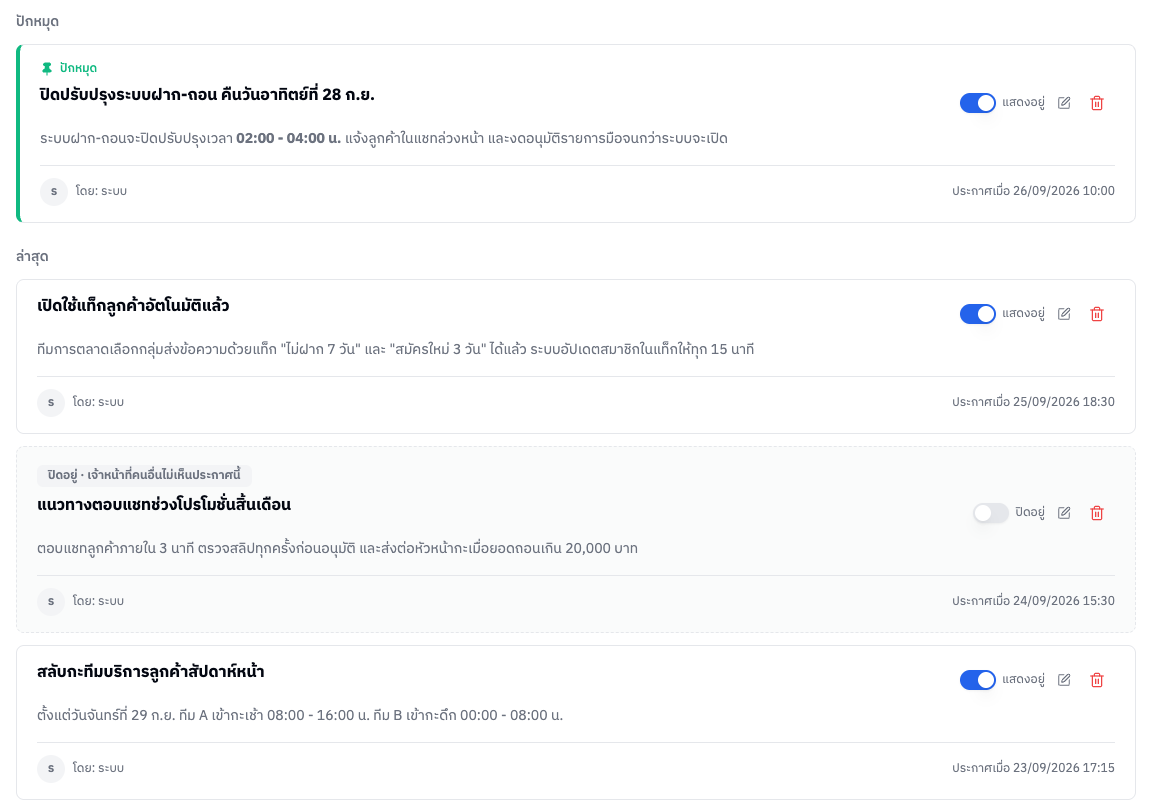
- การ์ดแต่ละใบมีสวิตช์ แสดงประกาศ ที่มุมขวาบน (ข้างไอคอนดินสอและถังขยะ) ข้างสวิตช์บอก แสดงอยู่ หรือ ปิดอยู่
- ประกาศที่ปิดไว้ การ์ดเป็นกรอบเส้นประพื้นเทา มีป้าย ปิดอยู่ · เจ้าหน้าที่คนอื่นไม่เห็นประกาศนี้ และยังอยู่ในรายการของผู้มีสิทธิ์แก้ไข เพื่อเปิดกลับได้ภายหลัง
- กดสวิตช์แล้วบันทึกทันที ระบบแจ้ง "เปิดประกาศแล้ว" / "ปิดประกาศแล้ว"
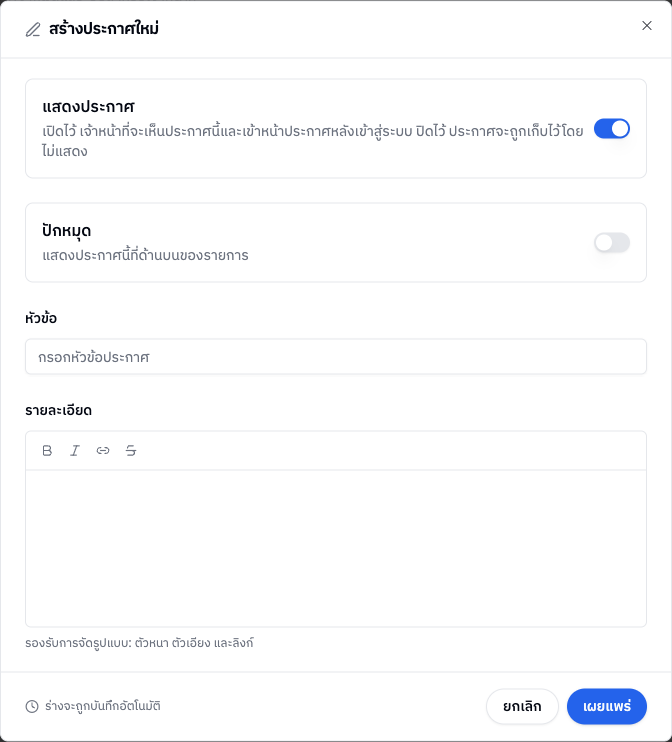
ฟอร์มสร้างและแก้ไขประกาศมีแถว แสดงประกาศ เพิ่ม ("เปิดไว้ เจ้าหน้าที่จะเห็นประกาศนี้และเข้าหน้าประกาศหลังเข้าสู่ระบบ ปิดไว้ ประกาศจะถูกเก็บไว้โดยไม่แสดง") ใช้เตรียมประกาศไว้ก่อนโดยยังไม่ให้ใครเห็น — ประกาศใหม่เปิดสวิตช์ไว้ให้ตั้งแต่แรก
| สถานะ | ผู้มีสิทธิ์แก้ไขประกาศ | เจ้าหน้าที่คนอื่น (ดูประกาศได้อย่างเดียว) |
|---|---|---|
| แสดงอยู่ | เห็นในรายการพร้อมสวิตช์ | เห็นในรายการ และถูกพามาหน้านี้หลังเข้าสู่ระบบ |
| ปิดอยู่ | เห็นในรายการ (กรอบเส้นประ ป้าย ปิดอยู่) | ไม่เห็น ทั้งในรายการและไม่ถูกพามาหน้านี้เพราะประกาศนี้ |
🔔 เมื่อปิดสวิตช์แสดงประกาศ: ประกาศหายจากหน้าประกาศภายในของเจ้าหน้าที่คนอื่นทันที แต่ไม่ถูกลบ เปิดกลับได้ทุกเมื่อ · ถ้าปิดประกาศจนไม่เหลือประกาศที่เปิดอยู่เลย หลังเข้าสู่ระบบครั้งถัดไประบบจะพาไปหน้า สรุปภาพรวม แทน (สำหรับผู้ที่มีสิทธิ์ดู)
ถ้าต้องการใช้สวิตช์นี้ ติดต่อทีมงานเพื่อเปิดให้เว็บของคุณ
ข้อควรรู้
- ลบประกาศแล้วกู้คืนไม่ได้ — ระบบเตือนให้ยืนยันก่อนทุกครั้ง
- ปุ่ม สร้างประกาศ และไอคอน แก้ไข / ลบ แสดงเฉพาะผู้มีสิทธิ์แก้ไขประกาศ ปุ่ม ประกาศภายใน บนแถบด้านบนแสดงเฉพาะผู้ที่ดูประกาศได้
- ผู้ที่ไม่มีสิทธิ์ดูประกาศจะไม่เห็นรายการประกาศ ถ้าเปิดหน้านี้จะเห็นหน้า เริ่มต้นใช้งาน ที่รวมเมนูที่ตัวเองเปิดได้แทน
- มีประกาศเปิดอยู่ = เจ้าหน้าที่ที่ดูประกาศได้จะมาหน้านี้ก่อนทุกครั้งหลังเข้าสู่ระบบ ลบ (หรือปิดสวิตช์ แสดงประกาศ ถ้าเว็บเปิดใช้แล้ว) ประกาศที่หมดความจำเป็นแล้ว เพื่อให้ทีมเข้าหน้าสรุปภาพรวมได้ทันที
- ผู้ประกาศจะแสดงเป็น "ระบบ" เสมอ ไม่ได้อ้างอิงชื่อผู้สร้างจริง