
โหมดมืด
โทรออก (Telesale)
โทรหาลูกค้าอัตโนมัติจากหลังบ้านด้วยเสียงที่อัดไว้ หรือพิมพ์ข้อความให้ระบบสร้างเสียงด้วย AI เลือกกลุ่มลูกค้าแบบเดียวกับการส่ง SMS / LINE แล้วดูได้ว่ามีคนรับสายกี่คน ฟังนานแค่ไหน และฝากเงินหลังโทรเท่าไร ลูกค้าที่ฟังนานพอติดแท็กให้อัตโนมัติ เพื่อส่ง SMS / LINE ตามต่อได้ทันที
เข้าหน้านี้: เมนูด้านซ้าย → การตลาด › PNDA CRM → แท็บ โทรออก (ต้องมีสิทธิ์ แก้ไข ในหมวด จัดการ SMS)
📷 ภาพประกอบเป็นภาพจริงจากระบบ (ข้อมูลตัวอย่าง) ปิดบังเบอร์โทรของสมาชิกและเบอร์โทรออกไว้แล้ว
แท็บนี้แสดงเฉพาะ แคมเปญโทรครั้งเดียว (ส่งทันที / ตั้งเวลา) ส่วนแคมเปญที่โทรอัตโนมัติเมื่อลูกค้าเข้าเงื่อนไขหรือโทรซ้ำตามรอบ อยู่ที่หน้า PNDA CRM หัวข้อ โทรออกอัตโนมัติ · ประวัติการโทรทุกสายดูได้ที่ ประวัติข้อความ/โทร ช่องทาง โทร
ผู้ใช้งาน
| หน้า | สิทธิ์ที่ต้องมี (หมวด จัดการ SMS · MANAGE_SMS) |
|---|---|
| โทรออก (รายการแคมเปญ) และหน้ารายละเอียดแคมเปญ | แก้ไข — ผู้ที่มีสิทธิ์ดูอย่างเดียวจะไม่เห็นแท็บ โทรออก |
| ไฟล์เสียง · รายชื่อห้ามโทร | แก้ไข — ผู้ที่มีสิทธิ์ดูอย่างเดียวจะไม่เห็นสองเมนูนี้ในปุ่ม ตั้งค่าโทรออก |
| ผู้ให้บริการโทรออก | ดู หรือ แก้ไข |
ก่อนใช้งาน
Telesale ต้องให้ ทีมงานเปิดให้ ก่อน (ทีมงานตั้งบัญชีโทรออกและเบอร์โทรออกของเว็บให้) เว็บที่ยังไม่ได้เปิด แท็บ โทรออก ยังแสดงอยู่ แต่มีป้าย ยังไม่เปิด ต่อท้าย และเมื่อกดเข้าไปจะเห็นหน้าที่อธิบายว่า Telesale ทำอะไรได้บ้าง แทนข้อมูล
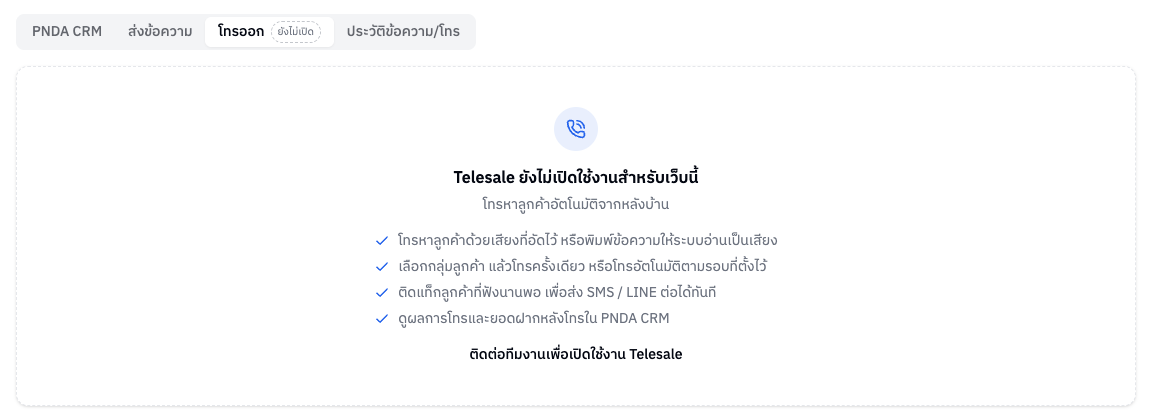
- หน้า ไฟล์เสียง · รายชื่อห้ามโทร · ผู้ให้บริการโทรออก และช่องทาง โทร ในหน้าประวัติข้อความ/โทร แสดงหน้าอธิบายเดียวกันนี้
- ในหน้า PNDA CRM หัวข้อ โทรออกอัตโนมัติ ขึ้นป้าย "ยังไม่เปิดใช้งาน" และเมนู สร้างแคมเปญ › โทรออก (Telesale) กดไม่ได้
- ถ้าต้องการใช้ ติดต่อทีมงานเพื่อเปิดใช้งาน Telesale
เมื่อเปิดแล้ว ก่อนสร้างแคมเปญแรกควรเตรียม
- ไฟล์เสียง อย่างน้อย 1 ไฟล์ (อัปโหลด หรือสร้างด้วย AI — หัวข้อ 5)
- แท็กลูกค้า สำหรับลูกค้าที่ไม่ต้องการให้โทรหา และสำหรับติดแท็กคนที่ฟังนาน (จัดการได้ที่ จัดการแท็กสมาชิก)
ภาพรวมทั้งหน้า
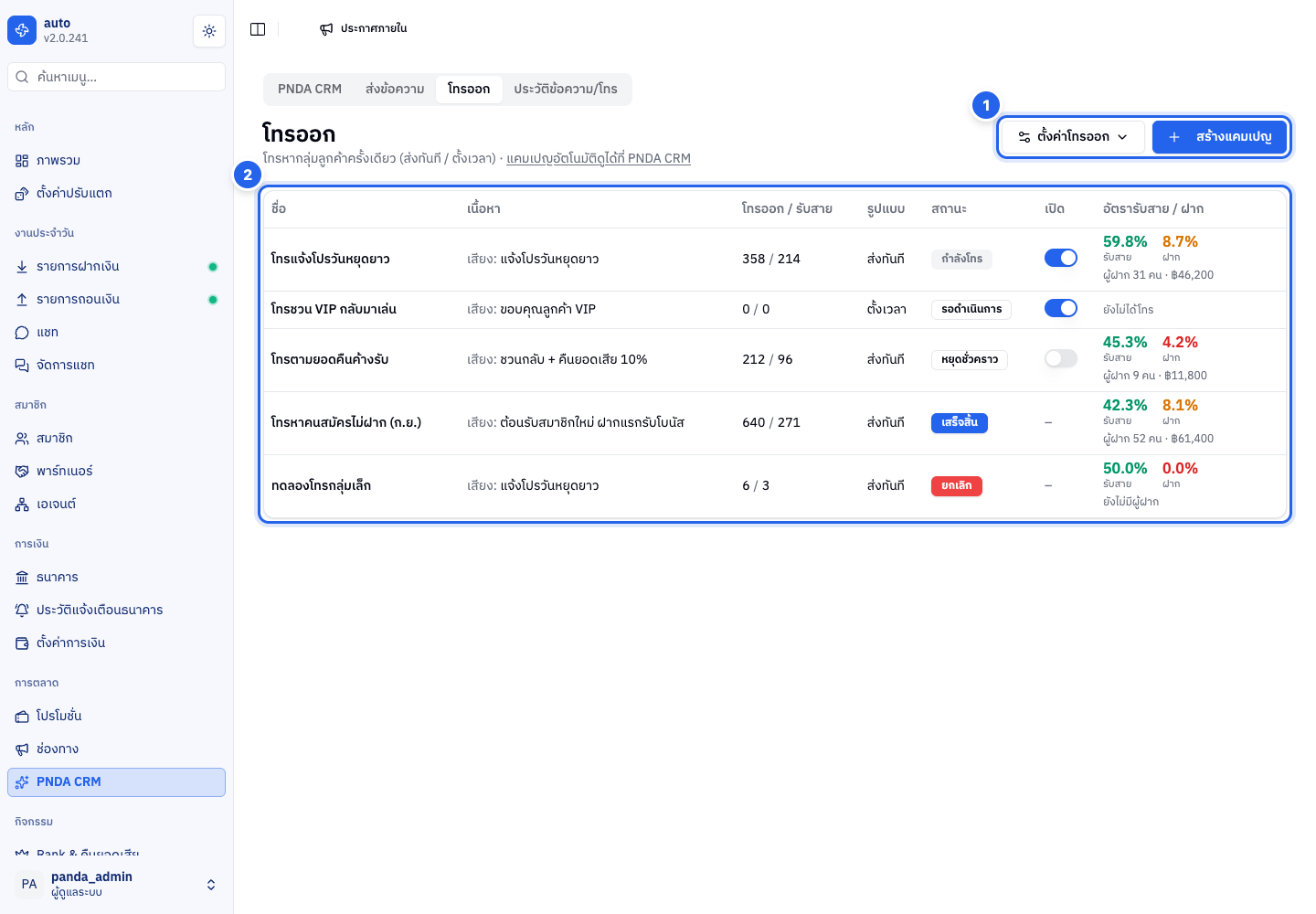
เลขในภาพตรงกับหัวข้อด้านล่าง: 1 ปุ่มด้านบน · 2 ตารางแคมเปญโทรครั้งเดียว — หัวข้อ 3 ถึง 7 เปิดจากปุ่มด้านบนหรือจากแถวในตาราง
หน้า ไฟล์เสียง · รายชื่อห้ามโทร · ผู้ให้บริการโทรออก ไม่มีแท็บของตัวเอง เปิดจากปุ่ม ตั้งค่าโทรออก และเมื่ออยู่ในหน้าเหล่านี้ แท็บ โทรออก ยังเป็นแท็บที่เลือกอยู่ (ค้นหาชื่อหน้าในช่อง ค้นหาเมนู... ของเมนูด้านซ้ายก็ได้)
1. ปุ่มด้านบน

| ปุ่ม | ใช้ทำอะไร |
|---|---|
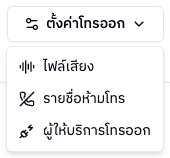
| ตั้งค่าโทรออก | เปิดเมนูไปหน้าตั้งค่า (ดูภาพด้านล่าง) |
| สร้างแคมเปญ | เปิดหน้าต่าง สร้างแคมเปญโทรออก (หัวข้อ 3) |
| เมนู | ไปที่ |
|---|---|
| ไฟล์เสียง | อัปโหลด / สร้างเสียงด้วย AI / ทดสอบโทร — หัวข้อ 5 |
| รายชื่อห้ามโทร | เบอร์และแท็กที่ไม่ต้องโทรหา — หัวข้อ 6 |
| ผู้ให้บริการโทรออก | สถานะบัญชีโทรออกและเบอร์โทรออก — หัวข้อ 7 |
ปุ่ม ตั้งค่าโทรออก แบบเดียวกันนี้อยู่ใต้ตารางหัวข้อ โทรออกอัตโนมัติ ในหน้า PNDA CRM ด้วย
ใต้ชื่อหน้ามีลิงก์ แคมเปญอัตโนมัติดูได้ที่ PNDA CRM สำหรับไปดูแคมเปญแบบอัตโนมัติ / ตามรอบ
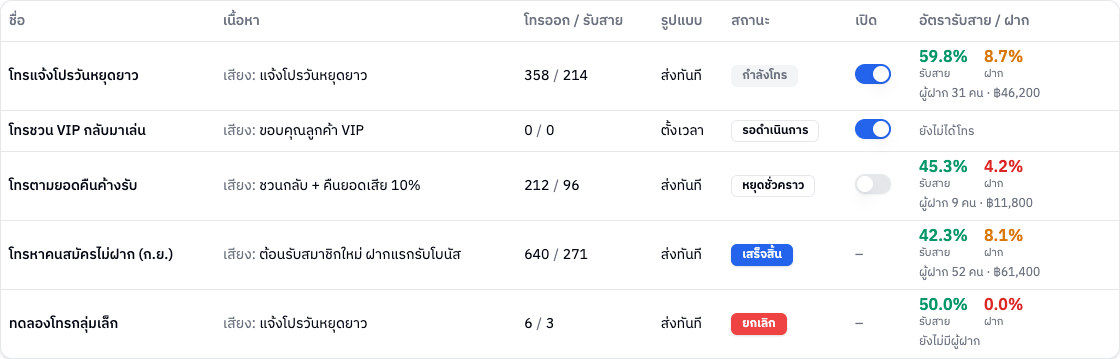
2. ตารางแคมเปญโทรครั้งเดียว
| คอลัมน์ | ค่าที่แสดง |
|---|---|
| ชื่อ | ชื่อแคมเปญ |
| เนื้อหา | เสียง: ตามด้วยชื่อไฟล์เสียงที่เล่น |
| โทรออก / รับสาย | จำนวนสายที่โทรออกไปแล้ว / จำนวนที่รับสาย (แคมเปญตั้งเวลาที่ยังไม่ถึงเวลาขึ้น 0 / 0) |
| รูปแบบ | ส่งทันที หรือ ตั้งเวลา |
| สถานะ | ป้ายสถานะของแคมเปญ (ดูสถานะและความหมาย) |
| เปิด | สวิตช์หยุด / เริ่มต่อ ใช้ได้กับแคมเปญที่ กำลังโทร · รอดำเนินการ · หยุดชั่วคราว สถานะอื่นขึ้น – |
| อัตรารับสาย / ฝาก | ตัวเลขซ้าย = กี่ % ของคนที่โทรไปแล้วรับสาย ตัวเลขขวา = กี่ % ฝากเงินภายใน 7 วันหลังโทร บรรทัดล่าง = จำนวนผู้ฝากและยอดฝาก |
กดที่แถวเพื่อเปิด หน้ารายละเอียดแคมเปญ (หัวข้อ 4)
สีของอัตรา — รับสาย: เขียว 40% ขึ้นไป · ส้ม 20–40% · แดงต่ำกว่า 20% · ฝาก: เขียว 15% ขึ้นไป · ส้ม 5–15% · แดงต่ำกว่า 5% · แคมเปญที่ยังไม่ได้โทรสักสายขึ้น "ยังไม่ได้โทร" · ถ้ายังไม่มีใครฝากขึ้น "ยังไม่มีผู้ฝาก"
เลื่อนเมาส์ชี้ที่ตัวเลขเพื่อดูรายละเอียด — จำนวนที่รับสายจากที่โทร และผู้ฝากภายใน 1 / 3 / 7 / 14 / 30 วันหลังโทร (เป็น % · จำนวนคน · ยอดฝาก)
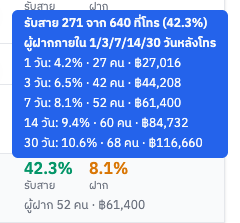
🔔 เมื่อกดสวิตช์: ปิดสวิตช์ = หยุดแคมเปญชั่วคราวแล้ว สายที่ยังไม่ได้โทรจะรอไว้ · เปิดสวิตช์ = เริ่มแคมเปญต่อแล้ว ระบบโทรต่อจากคิวเดิม
ถ้ายังไม่มีแคมเปญ ตารางขึ้น "ยังไม่มีแคมเปญโทรครั้งเดียว" พร้อมลิงก์ไป PNDA CRM · ถ้าโหลดไม่ได้ขึ้น "โหลดรายการแคมเปญไม่สำเร็จ ลองรีเฟรชอีกครั้ง"
3. สร้างแคมเปญโทรออก
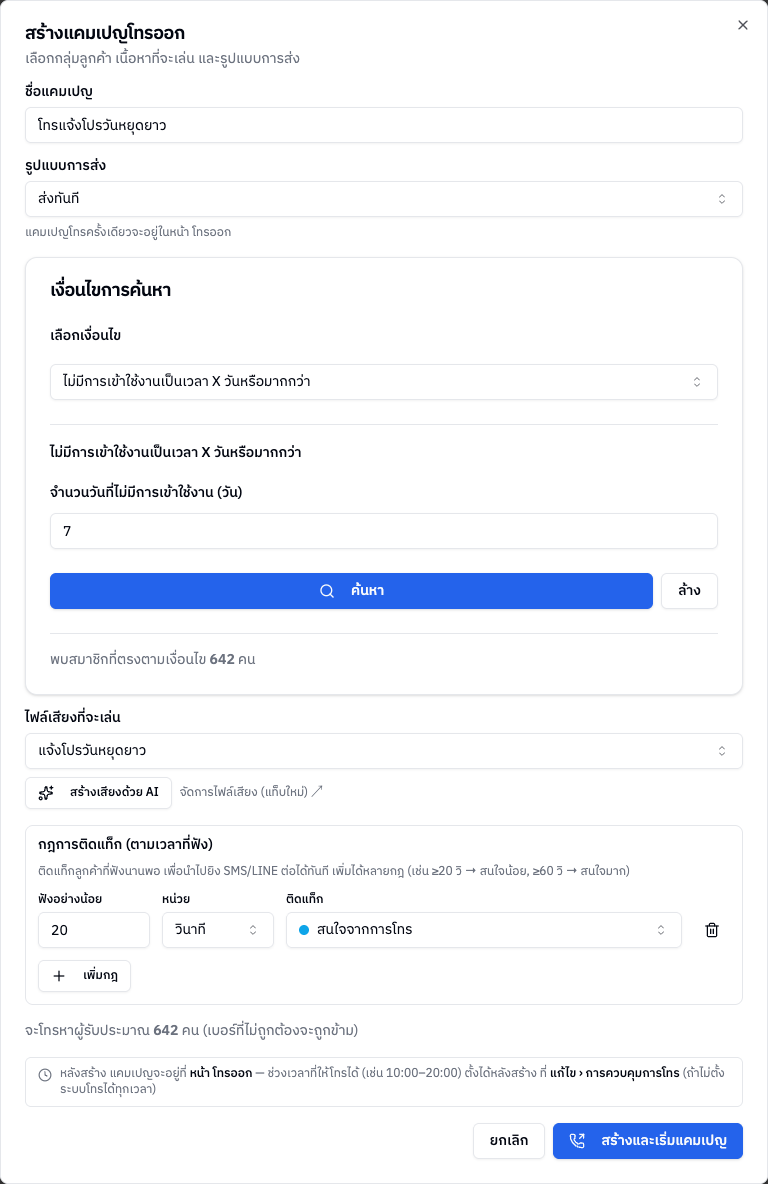
กด สร้างแคมเปญ (หน้าต่างเดียวกับเมนู สร้างแคมเปญ › โทรออก (Telesale) ในหน้า PNDA CRM) แล้วกรอกจากบนลงล่าง
- ตั้ง ชื่อแคมเปญ
- เลือก รูปแบบการส่ง — เปิดจากแท็บนี้จะเริ่มที่ ส่งทันที (เปิดจาก PNDA CRM จะเริ่มที่ อัตโนมัติ) ใต้ช่องบอกว่าแคมเปญจะไปอยู่หน้าไหน
- เลือกกลุ่มลูกค้าในกล่อง เงื่อนไขการค้นหา กรอกค่าของเงื่อนไข แล้วกด ค้นหา (เงื่อนไขชุดเดียวกับการส่งข้อความ — แบบส่งทันที / ตั้งเวลาใช้เงื่อนไขของการส่งเอง แบบอัตโนมัติใช้เงื่อนไขอัตโนมัติพร้อม กรองเพิ่มเติม) กด ล้าง เพื่อเริ่มเลือกใหม่
- เลือก ไฟล์เสียงที่จะเล่น หรือกด สร้างเสียงด้วย AI เพื่อสร้างเสียงใหม่ในหน้าต่างนี้เลย (บันทึกแล้วจะถูกเลือกให้อัตโนมัติ) · ลิงก์ จัดการไฟล์เสียง (แท็บใหม่) ↗ เปิดหน้าไฟล์เสียงในแท็บใหม่ ฟอร์มที่กรอกค้างไว้ในแท็บนี้ไม่หาย เพิ่มหรือแก้ไฟล์เสียงเสร็จแล้วกลับมาที่แท็บนี้ รายการไฟล์เสียงจะโหลดใหม่ให้เอง
- (ไม่บังคับ) เพิ่ม กฎการติดแท็ก — ลูกค้าที่ฟังถึงเกณฑ์จะถูกติดแท็กที่เลือก
- ตรวจจำนวน จะโทรหาผู้รับประมาณ N คน (เบอร์ที่ไม่ถูกต้องจะถูกข้าม) (แบบอัตโนมัติ / ตามรอบขึ้น "ปัจจุบันเข้าเงื่อนไขประมาณ N คน" เพราะระบบจะตรวจซ้ำและโทรหาลูกค้าใหม่เรื่อย ๆ) แล้วกด สร้างและเริ่มแคมเปญ (แบบอัตโนมัติ / ตามรอบปุ่มชื่อ สร้างและเปิดใช้งาน)
| ช่อง | จำเป็น | คำอธิบาย |
|---|---|---|
| ชื่อแคมเปญ | ✓ | ชื่อที่แสดงในตารางและในประวัติการโทร |
| รูปแบบการส่ง | ✓ | อัตโนมัติ (โทรเมื่อลูกค้าเข้าเงื่อนไข) · ตามรอบ (โทรซ้ำเป็นระยะ) · ส่งทันที · ตั้งเวลา — เปลี่ยนรูปแบบแล้วกลุ่มลูกค้าที่ค้นไว้จะถูกล้าง ต้องค้นหาใหม่ |
| เวลาที่จะเริ่มโทร | เมื่อเลือกตั้งเวลา | วันและเวลาที่เริ่มโทร |
| ตั้งค่ารอบการโทร — ทุกกี่วัน · เวลาที่โทร | เมื่อเลือกตามรอบ | โทรหากลุ่มเป้าหมายซ้ำทุก X วัน (1–365) ในชั่วโมงที่เลือก |
| เงื่อนไขการค้นหา | ✓ | กลุ่มลูกค้าที่จะโทรหา ต้องกด ค้นหา ทุกครั้งที่แก้เงื่อนไข |
| ไฟล์เสียงที่จะเล่น | ✓ | เสียงที่ลูกค้าจะได้ยินเมื่อรับสาย |
| จำกัดจำนวนโทรต่อวัน (ไม่บังคับ) | – | เฉพาะอัตโนมัติ / ตามรอบ — เพดานจำนวนสายใหม่ของ ทั้งแคมเปญ ใน 24 ชั่วโมง (ไม่ใช่ต่อคน) เว้นว่าง = ไม่จำกัด |
| กฎการติดแท็ก (ตามเวลาที่ฟัง) | – | กด เพิ่มกฎ แล้วกรอก ฟังอย่างน้อย + หน่วย (วินาที หรือ % ของเสียง) + ติดแท็ก เพิ่มได้หลายกฎ เช่น ≥20 วิ → สนใจน้อย, ≥60 วิ → สนใจมาก (ปุ่มถังขยะ = ลบกฎ) กฎที่ไม่ได้เลือกแท็กจะไม่ถูกบันทึก |
ถ้ายังกรอกไม่ครบ ปุ่มสร้างจะกดไม่ได้ และมีกล่องสีเหลืองบอกว่ายังขาดอะไร

| ข้อความในกล่อง | ต้องทำ |
|---|---|
| ชื่อแคมเปญ | ตั้งชื่อแคมเปญ |
| เวลาที่จะเริ่มโทร | (ตั้งเวลา) เลือกวันเวลา |
| รอบการโทร: ทุกกี่วัน และ เวลาที่โทร | (ตามรอบ) กรอกทั้งสองช่อง |
| กลุ่มลูกค้า: เลือกเงื่อนไข กรอก "ค่าที่ต้องการ" แล้วกด ค้นหา | ยังไม่ได้ค้นหา หรือแก้เงื่อนไขหลังค้นหาแล้ว |
| กลุ่มลูกค้า: ค้นหาแล้วไม่พบลูกค้า ปรับเงื่อนไขแล้วกด ค้นหา อีกครั้ง | (ส่งทันที / ตั้งเวลา) เงื่อนไขนี้ไม่มีลูกค้าเลย |
| ไฟล์เสียง | เลือกไฟล์เสียง |
ใต้ฟอร์มมีข้อความบอกว่าหลังสร้างแคมเปญจะไปอยู่ที่ไหน (หน้า โทรออก หรือ PNDA CRM › โทรออกอัตโนมัติ) และ ช่วงเวลาที่ให้โทรได้ (เช่น 10:00–20:00) ตั้งได้หลังสร้างที่ แก้ไข › การควบคุมการโทร ถ้าไม่ตั้ง ระบบโทรได้ทุกเวลา · แบบอัตโนมัติ / ตามรอบมีกล่องแจ้งว่าแคมเปญใหม่จะเว้นลูกค้า 10% ไว้เป็นกลุ่มควบคุม (ไม่โทรหา) ปรับได้ที่ป้าย กลุ่มควบคุม ในหน้า PNDA CRM
💾 เมื่อกดสร้างแล้ว: ขึ้น "สร้างแคมเปญเรียบร้อยแล้ว" · ส่งทันที — ระบบเริ่มโทรหาลูกค้าตามคิวทันที (โทรจริง) · ตั้งเวลา — สถานะ รอดำเนินการ แล้วเริ่มโทรเมื่อถึงเวลา · อัตโนมัติ / ตามรอบ — แคมเปญเปิดใช้งานทันทีและไปอยู่ที่ PNDA CRM › โทรออกอัตโนมัติ ระบบโทรหาลูกค้าที่เข้าเงื่อนไขเรื่อย ๆ จนกว่าจะปิด · ลูกค้าที่อยู่ในรายชื่อห้ามโทรจะถูกข้ามเสมอ
| ข้อความแจ้งเตือน | สาเหตุ |
|---|---|
| รอบการโทรต้องมากกว่า 0 วัน · จำกัดโทร/วัน ต้องมากกว่า 0 | ค่าที่กรอกน้อยกว่า 1 (รอบการโทรสูงสุด 365 วัน) |
| เปอร์เซ็นต์การฟังต้องอยู่ระหว่าง 1-100 · วินาทีการฟังต้องมากกว่า 0 | เกณฑ์ในกฎการติดแท็กไม่ถูกต้อง |
| ไม่พบผู้รับที่มีเบอร์โทรถูกต้อง | (ส่งทันที / ตั้งเวลา) ลูกค้าในกลุ่มไม่มีเบอร์ที่โทรได้เลย |
| ผู้รับเกินจำนวนสูงสุด (5000) | แคมเปญโทรครั้งเดียวโทรได้สูงสุด 5,000 คน แบ่งกลุ่มให้เล็กลง |
| บัญชีผู้ให้บริการโทรออกไม่พร้อมใช้งาน | บัญชีโทรออกถูกหยุดหรือปิดอยู่ (ดูหัวข้อ 7) |
| เครดิตสำหรับโทรออกไม่เพียงพอ | เครดิตโทรของเดือนหมด (ดูการ์ด เครดิตโทรคงเหลือ ในหน้า PNDA CRM) |
4. หน้ารายละเอียดแคมเปญ
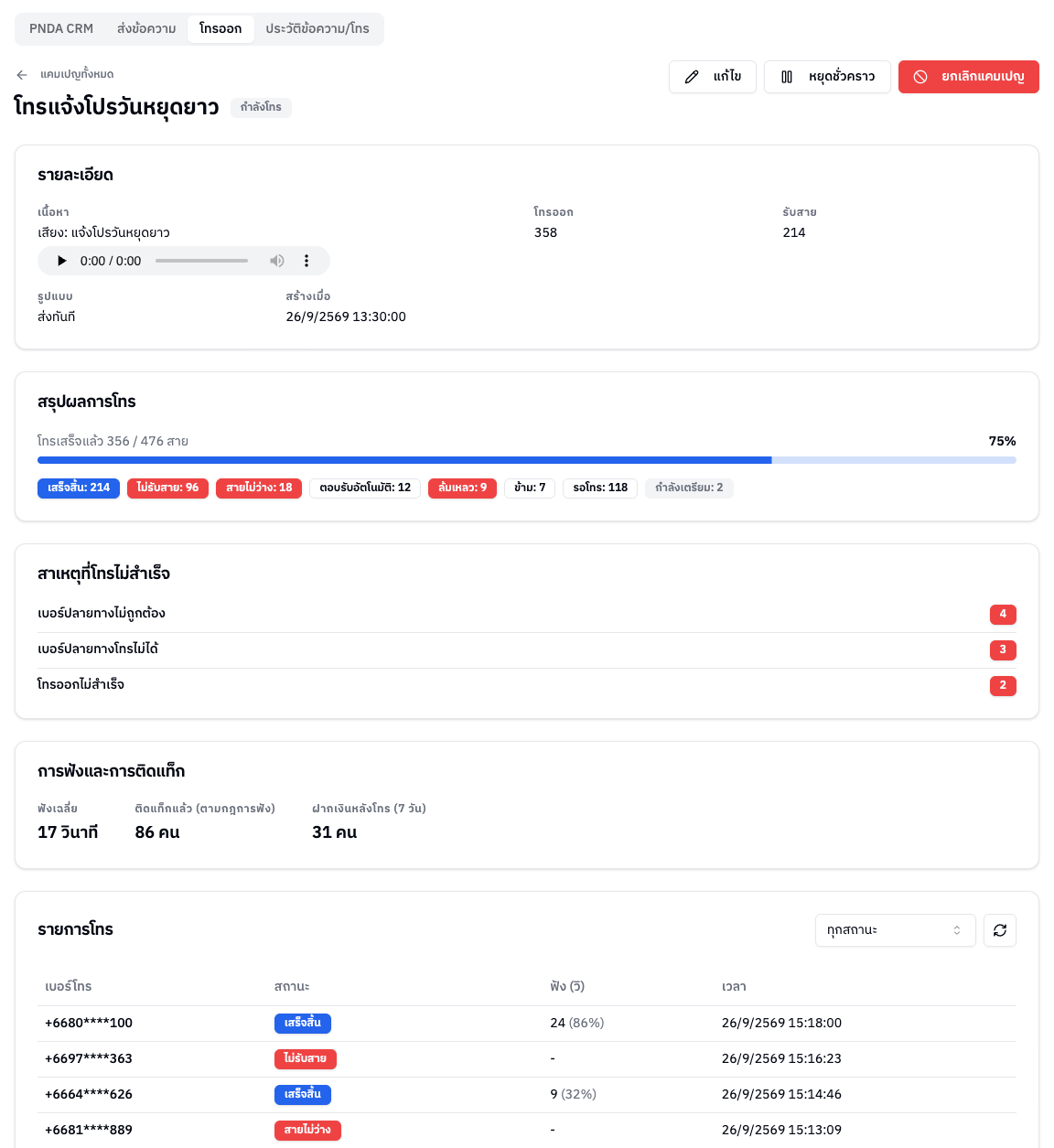
กดที่แถวในตารางหัวข้อ 2 หรือกดที่ชื่อเงื่อนไขของแคมเปญ (บรรทัดบน) ในหัวข้อ โทรออกอัตโนมัติ ของหน้า PNDA CRM ปุ่ม ← แคมเปญทั้งหมด พากลับไปหน้าที่เปิดมา (ถ้าเปิดลิงก์ตรง ๆ จะไปหน้า PNDA CRM)
ปุ่มมุมขวาบน
| ปุ่ม | แสดงเมื่อ | ผล |
|---|---|---|
| แก้ไข | ร่าง · รอดำเนินการ · กำลังโทร · หยุดชั่วคราว | เปิดหน้าต่าง แก้ไขแคมเปญ (ด้านล่าง) |
| หยุดชั่วคราว | กำลังโทร · รอดำเนินการ | หยุดโทร สายที่ยังไม่โทรรอไว้ ขึ้น "หยุดแคมเปญชั่วคราวแล้ว" |
| เริ่มต่อ | หยุดชั่วคราว | โทรต่อจากคิวเดิม ขึ้น "เริ่มแคมเปญต่อแล้ว" |
| ยกเลิกแคมเปญ (ปุ่มแดง) | ร่าง · รอดำเนินการ · กำลังโทร · หยุดชั่วคราว | เปิดหน้าต่างยืนยันก่อน (ด้านล่าง) |
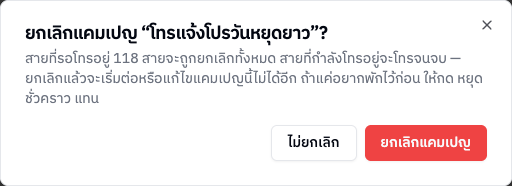
กด ยกเลิกแคมเปญ แล้วระบบถาม ยกเลิกแคมเปญ "ชื่อแคมเปญ"? พร้อมบอกว่าจะเกิดอะไรขึ้น
- สายที่รอโทรอยู่ N สายจะถูกยกเลิกทั้งหมด (ถ้าไม่รู้จำนวน: "สายที่ยังรอโทรจะถูกยกเลิกทั้งหมด") · สายที่กำลังโทรอยู่จะโทรจนจบ
- แคมเปญแบบ อัตโนมัติ หรือ ตามรอบ มีต่อท้ายว่า และจะไม่โทรรอบถัดไปอีก
- ยกเลิกแล้วจะเริ่มต่อหรือแก้ไขแคมเปญนี้ไม่ได้อีก
- แคมเปญที่กำลังโทรหรือรอดำเนินการ มีคำแนะนำ ถ้าแค่อยากพักไว้ก่อน ให้กด หยุดชั่วคราว แทน
กด ยกเลิกแคมเปญ (ปุ่มแดง) เพื่อยืนยัน หรือ ไม่ยกเลิก เพื่อปิดหน้าต่างโดยไม่เปลี่ยนอะไร
🗑️ เมื่อยืนยันยกเลิกแคมเปญ: แคมเปญเป็น ยกเลิก ทันที สายที่ยังไม่ได้โทรทั้งหมดเปลี่ยนเป็น ยกเลิก ส่วนสายที่กำลังคุยอยู่จะคุยจนจบ ย้อนกลับไม่ได้ (ขึ้น "ยกเลิกแคมเปญแล้ว")
การ์ดในหน้า
| การ์ด | บอกอะไร |
|---|---|
| รายละเอียด | เนื้อหา (ชื่อไฟล์เสียงพร้อมปุ่มเล่นฟัง) · โทรออก · รับสาย · รูปแบบ · กรองเพิ่มเติม (ถ้าแคมเปญอัตโนมัติตั้งไว้) · สร้างเมื่อ |
| สรุปผลการโทร | แถบความคืบหน้า โทรเสร็จแล้ว X / Y สาย และ % พร้อมป้ายนับจำนวนสายแยกตามสถานะ (ยังไม่มีสายขึ้น "ยังไม่มีข้อมูล") |
| สาเหตุที่โทรไม่สำเร็จ | แสดงเมื่อมีสายที่ล้มเหลว — สาเหตุแต่ละแบบพร้อมจำนวนสาย และคำแนะนำ (ถ้ามี) |
| การฟังและการติดแท็ก | ฟังเฉลี่ย (วินาที) · ติดแท็กแล้ว (ตามกฎการฟัง) (คน) · ฝากเงินหลังโทร (7 วัน) (คน) |
| รายการโทร | ทีละสาย — เบอร์โทร · สถานะ (สายที่ล้มเหลวมีสาเหตุตัวเล็กใต้ป้าย) · ฟัง (วิ) (วินาทีที่ฟัง และ % ของความยาวเสียง) · เวลา · เลือกกรองตามสถานะได้ (ทุกสถานะ เป็นค่าเริ่มต้น) ปุ่มลูกศรวน = โหลดใหม่ · หน้าละ 50 สาย ปุ่ม ก่อนหน้า / ถัดไป |
ถ้ายังไม่มีสาย ตารางขึ้น "ยังไม่มีรายการโทร" · กรองแล้วไม่มีขึ้น "ไม่มีรายการโทรในสถานะนี้"
แก้ไขแคมเปญ
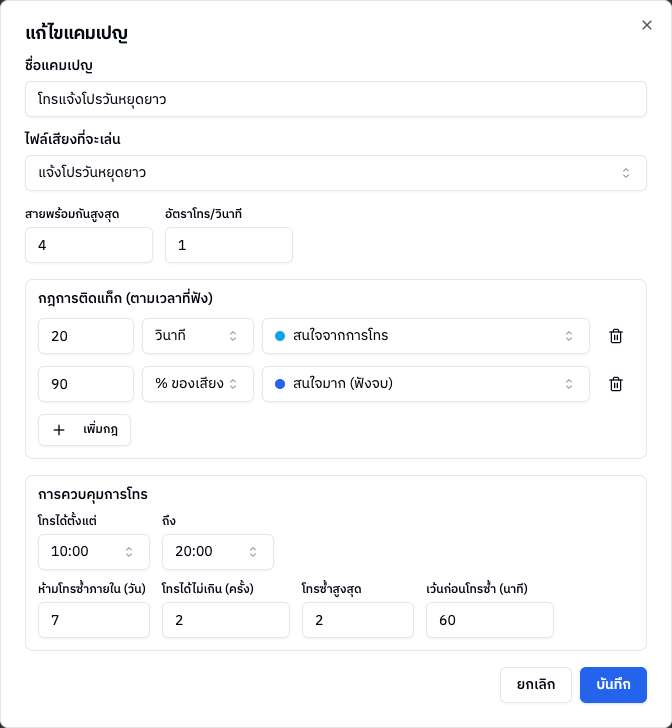
| ช่อง | คำอธิบาย |
|---|---|
| ชื่อแคมเปญ · ไฟล์เสียงที่จะเล่น | ต้องมีทั้งคู่ (ไม่ครบขึ้น "กรุณากรอกชื่อและเลือกเนื้อหา") |
| ทุกกี่วัน · เวลาที่โทร · จำกัดโทร/วัน | เฉพาะแคมเปญอัตโนมัติ / ตามรอบ (ทุกกี่วัน และเวลาที่โทร เฉพาะตามรอบ) |
| สายพร้อมกันสูงสุด · อัตราโทร/วินาที | จำนวนสายที่โทรพร้อมกันได้ และจำนวนสายใหม่ต่อวินาทีของแคมเปญนี้ (1–100) ถ้าใส่มากกว่าค่าของบัญชีโทรออก (หัวข้อ 7) ระบบใช้ค่าของบัญชีแทน |
| กฎการติดแท็ก (ตามเวลาที่ฟัง) | แบบเดียวกับตอนสร้าง (สูงสุด 10 กฎ) |
| การควบคุมการโทร — โทรได้ตั้งแต่ · ถึง | ช่วงชั่วโมงที่ให้โทร (เวลาไทย) ต้องเลือกทั้งสองช่อง เช่น 10:00 ถึง 20:00 = โทรได้ถึงก่อน 20:00 นอกช่วงนี้สายจะรอไว้ ไม่ตั้ง = โทรได้ทุกเวลา |
| ห้ามโทรซ้ำภายใน (วัน) · โทรได้ไม่เกิน (ครั้ง) | ใช้คู่กัน — ลูกค้าคนเดียวถูกโทรได้ไม่เกิน N ครั้งในช่วง X วัน คนที่ครบแล้วจะถูก ข้าม |
| โทรซ้ำสูงสุด · เว้นก่อนโทรซ้ำ (นาที) | จำนวนครั้งที่โทรหาคนเดิมได้เมื่อไม่รับสาย / สายไม่ว่าง / ล้มเหลว (1–10 ครั้ง 1 = ไม่โทรซ้ำ) และระยะเวลาก่อนโทรซ้ำ (ไม่กรอก = 30 นาที) |
💾 เมื่อกดบันทึกแล้ว: ขึ้น "บันทึกการแก้ไขแล้ว" ค่าใหม่มีผลกับสายที่ยังไม่ได้โทร สายที่โทรไปแล้วไม่เปลี่ยน · แคมเปญที่ เสร็จสิ้น หรือ ยกเลิก แล้วแก้ไขไม่ได้
5. ไฟล์เสียง
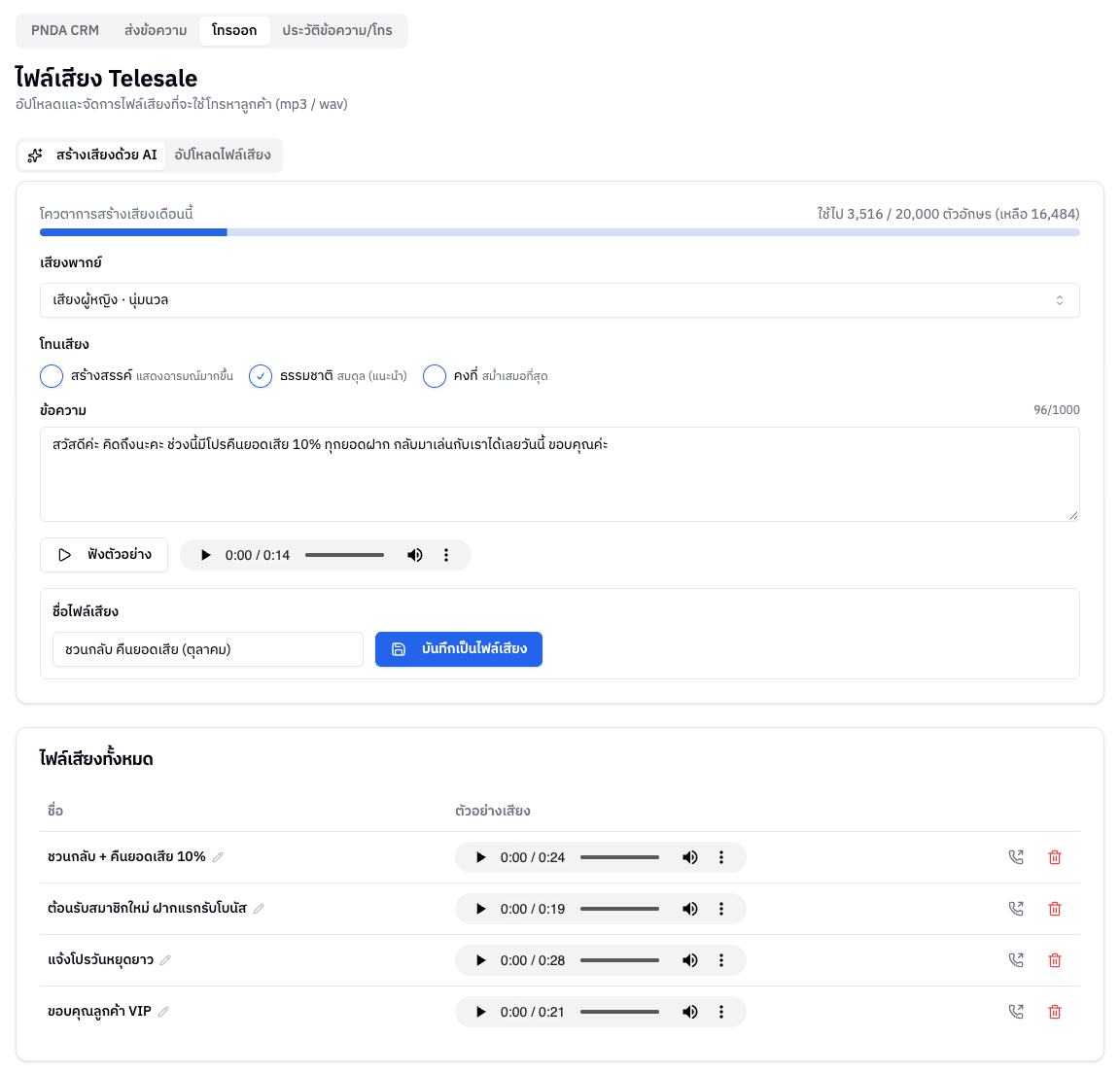
เปิดจาก ตั้งค่าโทรออก › ไฟล์เสียง — หน้า ไฟล์เสียง Telesale มีสองแท็บสำหรับเพิ่มไฟล์ และตาราง ไฟล์เสียงทั้งหมด ด้านล่าง
สร้างเสียงด้วย AI (แท็บแรก)
- ดู โควตาการสร้างเสียงเดือนนี้ — ใช้ไป X / Y ตัวอักษร (เหลือ Z) นับตามจำนวนตัวอักษรของข้อความที่สร้างเสียง
- เลือก เสียงพากย์
- เลือก โทนเสียง — สร้างสรรค์ (แสดงอารมณ์มากขึ้น) · ธรรมชาติ (สมดุล แนะนำ — ค่าเริ่มต้น) · คงที่ (สม่ำเสมอที่สุด)
- พิมพ์ ข้อความ ที่จะให้พูด (ไม่เกิน 1,000 ตัวอักษร)
- กด ฟังตัวอย่าง — ระบบสร้างเสียงและหักโควตา แล้วแสดงเครื่องเล่นให้ฟัง (ถ้าเป็นข้อความและเสียงเดิมที่เคยสร้าง ขึ้น "ใช้เสียงที่เคยสร้างไว้ (ไม่คิดโควตา)")
- ตั้ง ชื่อไฟล์เสียง แล้วกด บันทึกเป็นไฟล์เสียง — ขึ้น "บันทึกไฟล์เสียงเรียบร้อยแล้ว" และไฟล์จะอยู่ในตารางด้านล่าง
แก้ข้อความหรือเปลี่ยนโทนเสียงหลังฟังตัวอย่าง ตัวอย่างเดิมจะหายไป ต้องกด ฟังตัวอย่าง ใหม่ · ถ้าเว็บยังไม่มีเสียงให้เลือก ช่องเสียงพากย์ขึ้น "ยังไม่มีเสียงให้เลือก" และมีข้อความ "ระบบเสียง AI ยังไม่พร้อมใช้งานสำหรับเว็บนี้"
อัปโหลดไฟล์เสียง
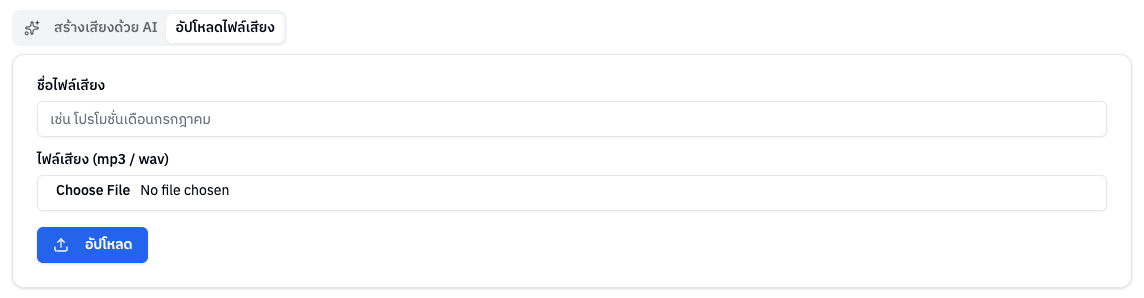
| ช่อง | คำอธิบาย |
|---|---|
| ชื่อไฟล์เสียง | ต้องกรอก (ถ้าเว้นไว้ ระบบใช้ชื่อไฟล์ให้หลังเลือกไฟล์) |
| ไฟล์เสียง (mp3 / wav) | เฉพาะ .mp3 หรือ .wav ขนาดไม่เกิน 10MB |
กด อัปโหลด — สำเร็จขึ้น "อัปโหลดไฟล์เสียงเรียบร้อยแล้ว" · ไฟล์ผิดชนิดขึ้น "รองรับเฉพาะไฟล์ mp3 หรือ wav เท่านั้น" · ใหญ่เกินขึ้น "ขนาดไฟล์ใหญ่เกินไป (สูงสุด 10MB)" · ไม่ได้ตั้งชื่อ / ไม่ได้เลือกไฟล์ขึ้น "กรุณาตั้งชื่อไฟล์เสียง" / "กรุณาเลือกไฟล์เสียง"
ตารางไฟล์เสียงทั้งหมด
| ส่วน | ใช้ทำอะไร |
|---|---|
| ชื่อ | กดที่ชื่อ (ไอคอนดินสอ) เพื่อเปลี่ยนชื่อ กด Enter หรือ ✓ เพื่อบันทึก (ขึ้น "เปลี่ยนชื่อเรียบร้อยแล้ว") Esc หรือ ✕ เพื่อยกเลิก |
| ตัวอย่างเสียง | เครื่องเล่นสำหรับฟังไฟล์ |
| ไอคอนโทรศัพท์ | ทดสอบโทรออกด้วยเสียงนี้ (ด้านล่าง) |
| ไอคอนถังขยะ | ลบไฟล์เสียง — ถามยืนยันก่อน (ด้านล่าง) |
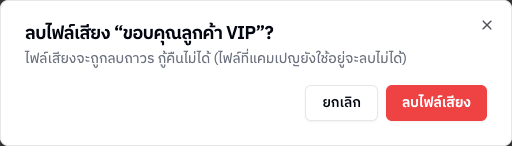
🗑️ เมื่อกดลบ: ระบบถาม ลบไฟล์เสียง "ชื่อไฟล์"? — "ไฟล์เสียงจะถูกลบถาวร กู้คืนไม่ได้ (ไฟล์ที่แคมเปญยังใช้อยู่จะลบไม่ได้)" กด ลบไฟล์เสียง เพื่อยืนยัน (ขึ้น "ลบไฟล์เสียงเรียบร้อยแล้ว") หรือ ยกเลิก · ไฟล์ที่แคมเปญใช้อยู่ลบไม่ได้ จะขึ้น "ไม่สามารถลบไฟล์เสียงได้"
ถ้ายังไม่มีไฟล์ ตารางขึ้น "ยังไม่มีไฟล์เสียง"
ทดสอบโทรออก
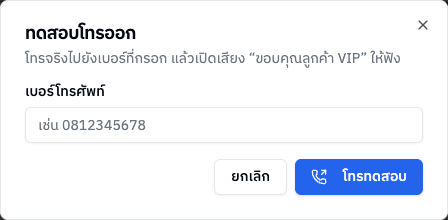
กรอก เบอร์โทรศัพท์ (เช่น 081-xxx-xxxx) แล้วกด โทรทดสอบ — ระบบ โทรจริง ไปยังเบอร์นั้นแล้วเปิดเสียงที่เลือกให้ฟัง ใช้ตรวจว่าเสียงฟังชัดก่อนใช้ในแคมเปญ
- สำเร็จขึ้น "เริ่มโทรออกแล้ว → (เบอร์)" · ไม่กรอกเบอร์ขึ้น "กรุณากรอกเบอร์โทรศัพท์" · เบอร์มีตัวอักษรอื่นนอกจากตัวเลข + - เว้นวรรค ขึ้น "เบอร์โทรศัพท์ไม่ถูกต้อง"
- ถ้าบัญชีโทรออกถูกหยุดหรือเครดิตโทรหมด จะโทรทดสอบไม่ได้ (ข้อความเดียวกับตอนสร้างแคมเปญ)
6. รายชื่อห้ามโทร
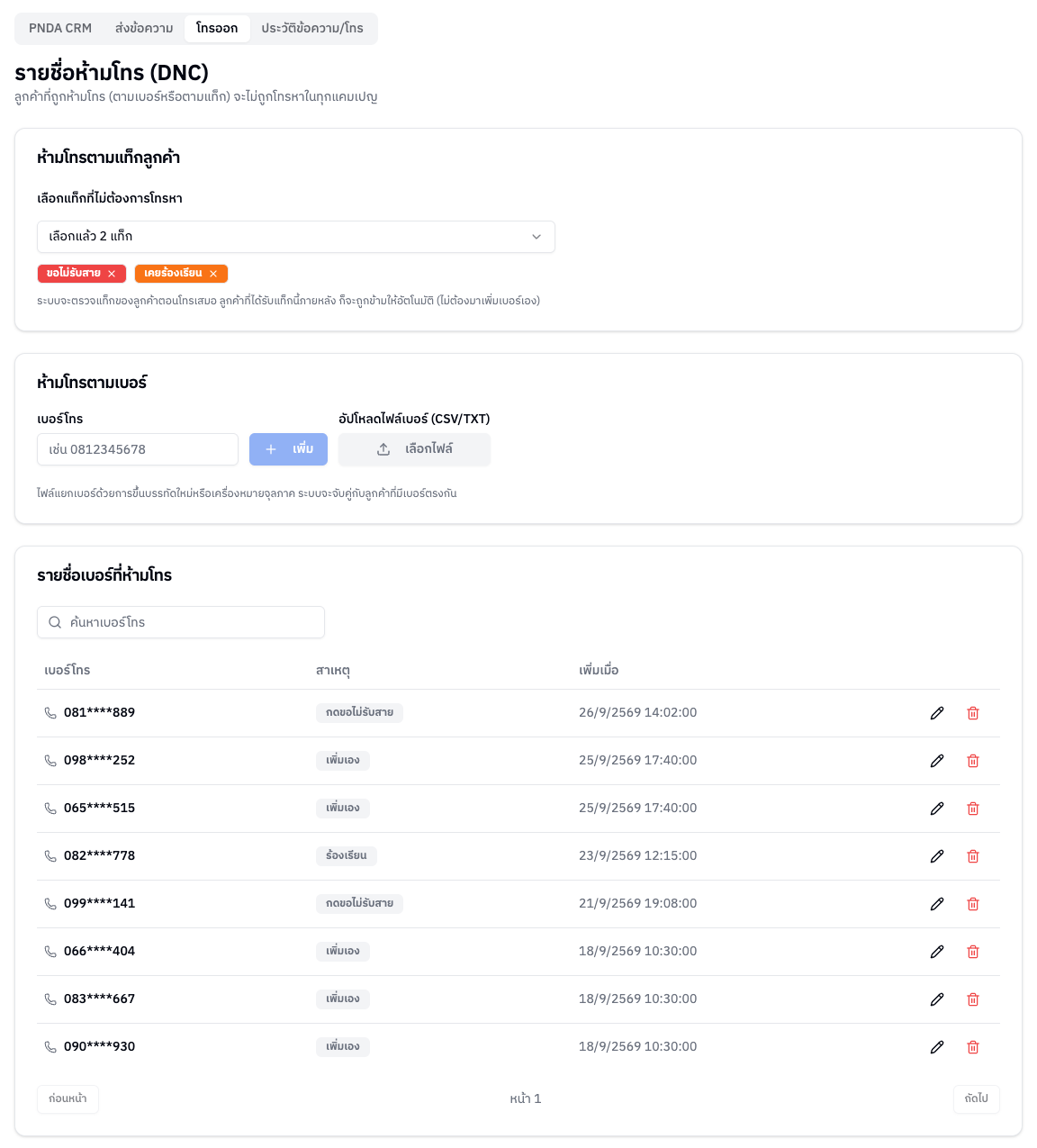
เปิดจาก ตั้งค่าโทรออก › รายชื่อห้ามโทร — ลูกค้าที่ถูกห้ามโทร (ตามเบอร์หรือตามแท็ก) จะไม่ถูกโทรหาในทุกแคมเปญ ระบบตรวจทุกครั้งก่อนโทร สายของลูกค้าเหล่านี้จะขึ้นสถานะ ข้าม
ห้ามโทรตามแท็กลูกค้า
เลือกแท็กในช่อง เลือกแท็กที่ไม่ต้องการโทรหา (เลือกได้หลายแท็ก ช่องบอกแค่จำนวน เช่น เลือกแล้ว 2 แท็ก ส่วนแท็กที่เลือกแสดงเป็นป้ายสีใต้ช่องครั้งเดียว กด ✕ ที่ป้ายเพื่อเอาออก) แล้วกด บันทึก (ปุ่ม บันทึก / ยกเลิก ขึ้นเมื่อมีการเปลี่ยนแปลง)
💾 เมื่อบันทึกแล้ว: ขึ้น "บันทึกแท็กที่ห้ามโทรแล้ว" ลูกค้าที่มีแท็กเหล่านี้จะไม่ถูกโทรหา รวมถึงลูกค้าที่ได้แท็กนี้ภายหลัง (ไม่ต้องมาเพิ่มเบอร์เอง)
ห้ามโทรตามเบอร์
- เพิ่มทีละเบอร์ — กรอก เบอร์โทร แล้วกด เพิ่ม (หรือ Enter) ขึ้น "เพิ่มเข้ารายการห้ามโทรแล้ว" · เบอร์ต้องเป็นของสมาชิกในเว็บ ถ้าไม่พบขึ้น "ไม่พบลูกค้าที่มีเบอร์นี้" · เบอร์ผิดรูปแบบขึ้น "เบอร์โทรไม่ถูกต้อง"
- อัปโหลดไฟล์เบอร์ (CSV/TXT) — กด เลือกไฟล์ ไฟล์แยกเบอร์ด้วยการขึ้นบรรทัดใหม่หรือเครื่องหมายจุลภาค ระบบจับคู่กับสมาชิกที่มีเบอร์ตรงกัน แล้วขึ้น "เพิ่มแล้ว N ราย (จับคู่ลูกค้าได้ M)" (N = ที่เพิ่มใหม่ · M = ที่ตรงกับสมาชิก รวมคนที่อยู่ในรายการอยู่แล้ว) เบอร์ที่ไม่ใช่สมาชิกจะถูกข้าม · ไฟล์ไม่มีเบอร์เลยขึ้น "ไม่พบเบอร์โทรในไฟล์"
รายชื่อเบอร์ที่ห้ามโทร
| คอลัมน์ | ค่าที่แสดง |
|---|---|
| เบอร์โทร | เบอร์ของลูกค้า แสดงแบบซ่อนบางส่วน (เช่น 081****678) เมื่อเว็บเปิด ซ่อนเบอร์โทรศัพท์ ในตั้งค่าเว็บ (มีช่อง ค้นหาเบอร์โทร ด้านบน) |
| สาเหตุ | กดขอไม่รับสาย · เพิ่มเอง · ร้องเรียน |
| เพิ่มเมื่อ | วันเวลาที่เข้ารายการ |
| ไอคอนดินสอ | แก้เบอร์ (ด้านล่าง) |
| ไอคอนถังขยะ | นำออกจากรายการ — ถามยืนยันก่อน (ด้านล่าง) |
แก้เบอร์
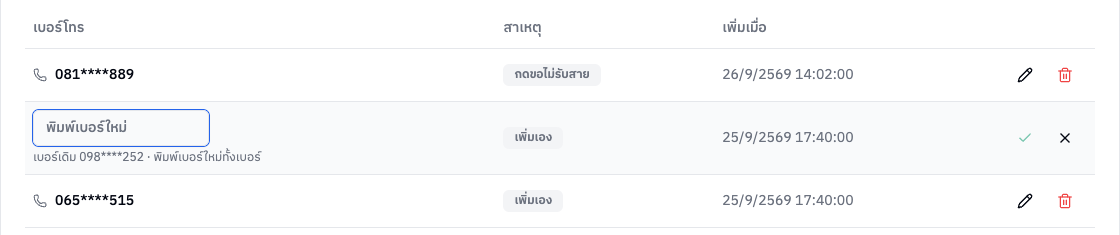
กดไอคอนดินสอ ช่องเบอร์จะ ว่างไว้ (เพราะเบอร์ในรายการอาจถูกซ่อนบางส่วน) พร้อมบรรทัด เบอร์เดิม 081****678 · พิมพ์เบอร์ใหม่ทั้งเบอร์ พิมพ์เบอร์ใหม่ครบทุกหลักในช่อง พิมพ์เบอร์ใหม่ แล้วกด Enter หรือ ✓ (ขึ้น "แก้ไขเบอร์แล้ว") · กด ✕ หรือ Esc เพื่อยกเลิก
- ปุ่ม ✓ กดไม่ได้จนกว่าจะพิมพ์เบอร์
- เบอร์ที่มีเครื่องหมาย * (เช่น คัดลอกเบอร์ที่ซ่อนไว้มาวาง) ใช้ไม่ได้ ขึ้น "พิมพ์เบอร์ใหม่ให้ครบทุกหลัก เบอร์ที่มี * ใช้ไม่ได้"
- ถ้าเบอร์ใหม่อยู่ในรายการแล้วขึ้น "เบอร์นี้อยู่ในรายการห้ามโทรอยู่แล้ว"
นำเบอร์ออกจากรายการ
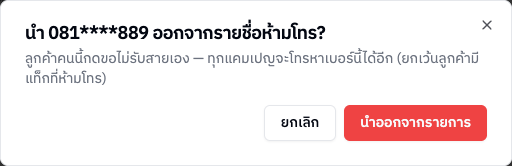
🗑️ เมื่อกดนำออก: ระบบถาม นำ (เบอร์) ออกจากรายชื่อห้ามโทร? — "ทุกแคมเปญจะโทรหาเบอร์นี้ได้อีก (ยกเว้นลูกค้ามีแท็กที่ห้ามโทร)" ถ้าสาเหตุคือ กดขอไม่รับสาย จะขึ้นต้นด้วยคำเตือน ลูกค้าคนนี้กดขอไม่รับสายเอง กด นำออกจากรายการ เพื่อยืนยัน (ขึ้น "นำออกจากรายการห้ามโทรแล้ว") หรือ ยกเลิก
หน้าละ 50 เบอร์ ปุ่ม ก่อนหน้า / ถัดไป · ไม่มีรายการขึ้น "ยังไม่มีรายชื่อห้ามโทร" · ค้นแล้วไม่พบขึ้น "ไม่พบเบอร์ที่ค้นหา"
7. ผู้ให้บริการโทรออก
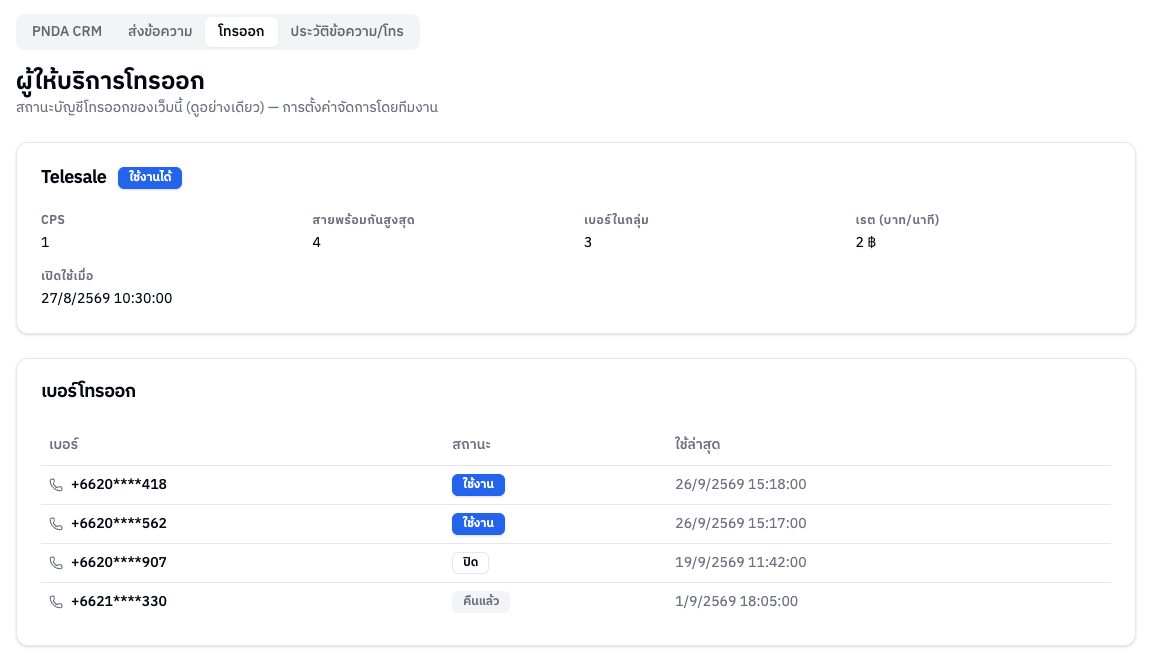
เปิดจาก ตั้งค่าโทรออก › ผู้ให้บริการโทรออก (หรือการ์ด ระบบโทรออกหยุดชั่วคราว ในหน้า PNDA CRM) — สถานะบัญชีโทรออกของเว็บนี้ ดูอย่างเดียว การตั้งค่าทั้งหมดจัดการโดยทีมงาน
| ส่วน | ค่าที่แสดง |
|---|---|
| ชื่อบัญชี + ป้ายสถานะ | ใช้งานได้ · หยุดโทรชั่วคราว · ถูกระงับ · ปิดบัญชีแล้ว (ดูสถานะและความหมาย) |
| CPS | จำนวนสายใหม่ที่โทรออกได้ต่อวินาที |
| สายพร้อมกันสูงสุด | จำนวนสายที่โทรพร้อมกันได้ทั้งเว็บ |
| เบอร์ในกลุ่ม | จำนวนเบอร์โทรออกที่ยังไม่ได้คืน |
| เรต (บาท/นาที) | ค่าโทรต่อนาที (ยังไม่ตั้งขึ้น "ยังไม่ตั้งค่า") |
| เปิดใช้เมื่อ | วันที่เปิดใช้ Telesale |
| ตาราง เบอร์โทรออก | เบอร์ · สถานะ (ใช้งาน · ปิด · คืนแล้ว) · ใช้ล่าสุด (ยังไม่มีเบอร์ขึ้น "ยังไม่มีเบอร์ในกลุ่ม") |
เครดิตโทรคงเหลือของเดือนดูได้ที่การ์ด เครดิตโทรคงเหลือ ในหน้า PNDA CRM
เมื่อระบบหยุดการโทรเอง
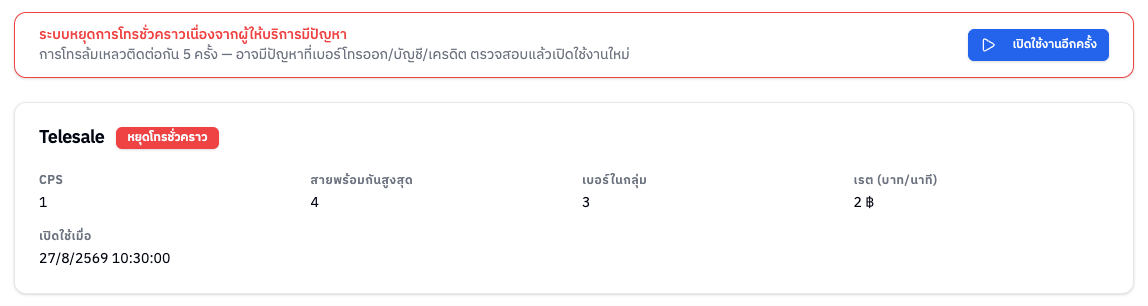
ระบบหยุดโทรทั้งเว็บเอง (สถานะ หยุดโทรชั่วคราว) เมื่อบัญชีโทรออกใช้งานไม่ได้ หรือโทรล้มเหลวติดกันหลายสาย เพื่อไม่ให้คิวทั้งหมดล้มเหลวไปเรื่อย ๆ หน้านี้จะมีกล่องสีแดง ระบบหยุดการโทรชั่วคราวเนื่องจากผู้ให้บริการมีปัญหา พร้อมสาเหตุ เช่น
- การโทรล้มเหลวติดต่อกัน 5 ครั้ง — อาจมีปัญหาที่เบอร์โทรออก/บัญชี/เครดิต
- การโทรล้มเหลว (ฝั่งปลายทาง) ติดต่อกัน 10 ครั้ง
- บัญชีผู้ให้บริการโทรออกใช้งานไม่ได้ — ตรวจสอบสถานะบัญชี/เครดิต
หลังแก้สาเหตุแล้ว (ถ้าไม่แน่ใจให้ติดต่อทีมงาน) กด เปิดใช้งานอีกครั้ง — ปุ่มนี้มีเฉพาะผู้ที่มีสิทธิ์ แก้ไข ในหมวด จัดการ SMS

ผู้ที่มีสิทธิ์ดูอย่างเดียวเห็นกล่องสีแดงและสาเหตุเหมือนกัน แต่ ไม่มีปุ่มเปิดใช้งานอีกครั้ง ต้องให้ผู้ที่มีสิทธิ์แก้ไขเป็นคนกด (ถ้าระบบไม่ได้บอกสาเหตุ กล่องจะขึ้นว่า "แก้สาเหตุแล้วให้ผู้ที่มีสิทธิ์แก้ไขเปิดใช้งานอีกครั้ง หรือติดต่อทีมดูแล")
🔔 เมื่อกดเปิดใช้งานอีกครั้ง: ขึ้น "เปิดใช้งานผู้ให้บริการอีกครั้ง — ระบบจะโทรต่อจากคิวเดิม" สายที่ค้างอยู่ในคิวจะถูกโทรต่อ
เบอร์โทรออกเบอร์เดียวที่โทรไม่สำเร็จติดกัน 10 สาย ระบบจะ ปิด เบอร์นั้นเองและใช้เบอร์อื่นต่อ ถ้าไม่มีเบอร์ที่ใช้งานได้เหลือ ระบบจะหยุดการโทรทั้งเว็บ
สถานะและความหมาย
สถานะแคมเปญ
| สถานะ | ความหมาย |
|---|---|
| ร่าง | แคมเปญที่ยังไม่เริ่ม |
| รอดำเนินการ | แคมเปญตั้งเวลาที่ยังไม่ถึงเวลา หรือรอคิวเริ่มโทร |
| กำลังโทร | ระบบกำลังโทรตามคิว (แคมเปญอัตโนมัติ / ตามรอบที่เปิดอยู่ก็เป็นสถานะนี้) |
| หยุดชั่วคราว | ถูกหยุดด้วยสวิตช์หรือปุ่มหยุดชั่วคราว สายที่ยังไม่โทรรอไว้ |
| เสร็จสิ้น | โทรครบทุกคนในคิวแล้ว |
| ยกเลิก | ถูกยกเลิก สายที่ยังไม่โทรจะไม่ถูกโทร |
สถานะสาย (ในรายการโทร และประวัติข้อความ/โทร)
| สถานะ | ความหมาย |
|---|---|
| รอโทร | อยู่ในคิว ยังไม่ถึงคิวหรือยังไม่อยู่ในช่วงเวลาที่ให้โทร |
| กำลังเตรียม · เริ่มโทร · กำลังเรียก · รับสาย | กำลังโทรอยู่ (เตรียมสาย → เริ่มโทร → เครื่องปลายทางดัง → ลูกค้ารับสายและกำลังฟัง) |
| เสร็จสิ้น | ลูกค้ารับสายและวางสายแล้ว ช่อง ฟัง (วิ) บอกว่าฟังกี่วินาที (กี่ % ของเสียง) |
| ไม่รับสาย · สายไม่ว่าง | โทรไม่ติด (ถ้าตั้ง โทรซ้ำสูงสุด ไว้มากกว่า 1 ระบบจะโทรซ้ำ) |
| ตอบรับอัตโนมัติ | ระบบตรวจพบว่าเป็นเครื่องตอบรับ ไม่นับเป็นการรับสาย |
| ล้มเหลว | โทรไม่สำเร็จ มีสาเหตุใต้ป้าย (ตารางถัดไป) |
| ข้าม | ไม่ได้โทร เพราะลูกค้าอยู่ในรายชื่อห้ามโทร (ตามเบอร์หรือแท็ก) หรือถูกโทรครบจำนวนใน ห้ามโทรซ้ำภายใน แล้ว |
| ยกเลิก | สายที่ยังไม่ได้โทรตอนแคมเปญถูกยกเลิก |
สาเหตุที่โทรไม่สำเร็จ
| สาเหตุที่แสดง | ความหมาย / ควรทำ |
|---|---|
| เบอร์ปลายทางไม่ถูกต้อง · เบอร์ปลายทางโทรไม่ได้ | เบอร์ของลูกค้าผิดรูปแบบหรือโทรไม่ได้ |
| ปลายทางไม่ได้รับอนุญาต (Geo) · เบอร์ปลายทางโทรไม่ได้ / ไม่ได้รับอนุญาต | บัญชีโทรออกยังไม่ได้รับอนุญาตให้โทรไปปลายทางนั้น — ติดต่อทีมงาน |
| ผู้รับกดยกเลิก (STOP) | ลูกค้าขอไม่รับ — ควรเพิ่มเบอร์นี้เข้ารายการห้ามโทร |
| เบอร์ต้นทางไม่ถูกต้อง | เบอร์โทรออกของเว็บมีปัญหา — ติดต่อทีมงาน |
| บัญชีผู้ให้บริการโทรออกยืนยันตัวตนไม่ผ่าน · บัญชีผู้ให้บริการโทรออกถูกระงับ · ผู้ให้บริการโทรออกจำกัดอัตราการโทร | ปัญหาที่บัญชีโทรออก ระบบจะหยุดการโทรทั้งเว็บ (หัวข้อ 7) — ติดต่อทีมงาน |
| โทรออกไม่สำเร็จ | ระบบโทรออกไม่ได้ในครั้งนั้น |
| ข้อผิดพลาด (รหัส) | สาเหตุอื่น แจ้งรหัสนี้กับทีมงาน |
สถานะบัญชีโทรออกและเบอร์โทรออก
| สถานะ | ความหมาย |
|---|---|
| ใช้งานได้ (น้ำเงิน) | ใช้งานได้ปกติ |
| หยุดโทรชั่วคราว (แดง) | ระบบหยุดการโทรเองเพราะมีปัญหา — ผู้มีสิทธิ์แก้ไขกด เปิดใช้งานอีกครั้ง หลังแก้ไข |
| ถูกระงับ (แดง) | บัญชีถูกระงับ — ติดต่อทีมงาน |
| ปิดบัญชีแล้ว (เทา) | บัญชีถูกปิด — ติดต่อทีมงาน |
| เบอร์ ใช้งาน | เบอร์ที่ระบบใช้โทรออก (ระบบสลับเบอร์ให้เอง) |
| เบอร์ ปิด | เบอร์ที่หยุดใช้ (เช่น ระบบปิดเองหลังโทรไม่สำเร็จติดกัน) |
| เบอร์ คืนแล้ว | เบอร์ที่คืนไปแล้ว ไม่นับใน เบอร์ในกลุ่ม |
ข้อควรรู้
- แคมเปญแบบ อัตโนมัติ และ ตามรอบ ไม่แสดงในแท็บนี้ ดูและเปิด/ปิดได้ที่หน้า PNDA CRM หัวข้อ โทรออกอัตโนมัติ · ตั้ง SMS / LINE ตามหลังสายโทรได้ด้วยเงื่อนไข ส่งข้อความติดตามผลหลังการโทร ในหน้าส่งข้อความ
- รับสาย นับเฉพาะคนที่รับสายและฟัง (เครื่องตอบรับไม่นับ) และ ฝาก นับคนที่ฝากเงินภายใน 7 วันหลังโทร เทียบกับจำนวนสายที่โทรออกไปแล้ว
- ทุกสายที่โทร (ทั้งครั้งเดียวและอัตโนมัติ) ค้นหาตามเบอร์และสถานะได้ที่ประวัติข้อความ/โทร ช่องทาง โทร — ลิงก์เดิมของหน้า "ประวัติการโทรทั้งหมด" จะพามาที่นี่เอง
- ยกเลิกแคมเปญ ลบไฟล์เสียง และนำเบอร์ออกจากรายชื่อห้ามโทร ถามยืนยันก่อนทุกครั้ง — แคมเปญที่ยกเลิกและไฟล์เสียงที่ลบแล้วเอาคืนไม่ได้ (ถ้าแค่อยากพักแคมเปญ ให้กด หยุดชั่วคราว) ส่วนเบอร์ที่นำออกเพิ่มกลับเข้ารายการได้
- เบอร์โทรของลูกค้าในหน้ารายละเอียดแคมเปญ (รายการโทร) และรายชื่อห้ามโทร แสดงแบบซ่อนบางส่วนตามการตั้งค่า ซ่อนเบอร์โทรศัพท์ ของเว็บ